
Obsah návodu:
1) Nahratie e-knihy
Funkcia je dostupná od verzie ATK 1.5. V hornom paneli otvorte záložku E-obchod a v skupine Digitálne produkty kliknite na Pridať e-knihu.

V okne Pridať e-knihu vyplňte:
- Názov - interný názov, podľa ktorého e-knihu neskôr vyberiete pri produkte; zákazník ho nevidí
- Súbor - tlačidlom Zvoliť súbor nahrajte e-knihu vo formáte PDF, DOC, DOCX, EPUB alebo AZW. Ak ju chcete ponúknuť vo viacerých formátoch, zabaľte ich do jedného ZIP archívu - zákazník dostane všetky naraz.
Kliknite na Uložiť. Pole Deaktivovaný nechajte nezaškrtnuté - deaktivovanú e-knihu nie je možné predávať.

2) Vytvorenie produktu pre e-knihu
Samotná e-kniha sa v obchode nezobrazuje - predáva sa cez produkt, na ktorý ju naviažete. V záložke E-obchod kliknite na Pridať produkt.
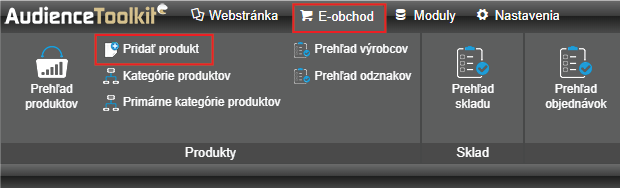
Produkt vyplňte rovnako ako bežný produkt podľa návodu Pridanie a úprava produktu. Rozdiel je len v type:
- v poli Typ vyberte Digitálny - zobrazia sa ďalšie polia
- v poli Digitálny produkt vyberte E-book
- v poli E-book vyberte e-knihu, ktorú ste nahrali v kroku 1. Ak je v zozname len Žiadne e-knihy k dispozícii, najprv dokončite krok 1.

V skratke: E-obchod -> Pridať e-knihu -> Názov a Súbor -> Uložiť -> Pridať produkt -> Typ: Digitálny -> Digitálny produkt: E-book -> vybrať e-knihu -> uložiť produkt.