
Obsah návodu:
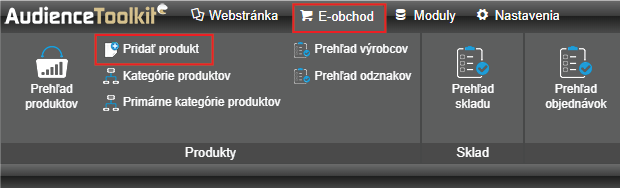
1) Kde produkt pridáte
Po prihlásení otvorte v hornom paneli záložku E-obchod a v skupine Produkty kliknite na Pridať produkt. Ak záložku alebo tlačidlo nevidíte, nemáte práva správcu produktov - obráťte sa na správcu webu.
2) Základné údaje produktu
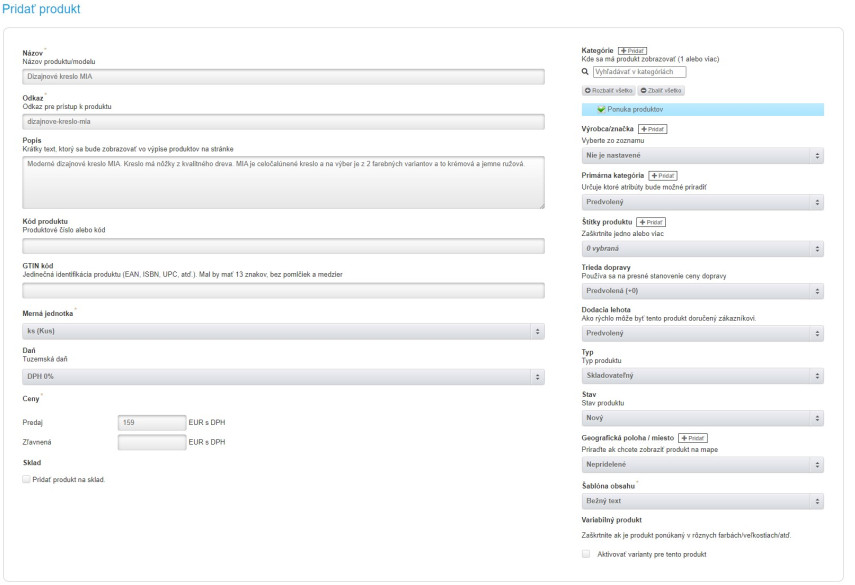
Otvorí sa formulár Pridať produkt. Povinné polia sú označené hviezdičkou.
- Názov - názov produktu alebo modelu. Zobrazuje sa vo výpise produktov, v detaile produktu aj vo výsledkoch vyhľadávania.
- Odkaz - adresa produktu sa vytvorí automaticky z názvu. Zvoľte ju dobre hneď na začiatku - pri neskoršej zmene prestanú fungovať odkazy, ktoré už niekto zdieľal alebo ktoré má uložené Google.
- Popis - krátky text, ktorý sa zobrazuje vo výpise produktov a pod názvom v detaile produktu.
- Kód produktu - vaše produktové číslo alebo kód. Nesmie sa opakovať, podľa neho produkt rýchlo nájdete v prehľade.
- Ceny - do poľa Predaj zadajte predajnú cenu. Ak má byť produkt v zľave, vyplňte aj pole Zľavnená.
- Kategórie - zaškrtnite jednu alebo viac kategórií, v ktorých sa má produkt zobrazovať. Produkt bez kategórie sa vo výpise kategórie neobjaví. Ak kategórie ešte nemáte, vytvorte ich podľa návodu Kategórie produktov.
- ďalej podľa potreby nastavte Daň, Výrobca/značka, Primárna kategória (určuje, ktoré atribúty bude možné produktu priradiť), Trieda dopravy (ovplyvňuje cenu dopravy) či Dodacia lehota
- ak produkt ponúkate vo viacerých farbách alebo veľkostiach, zaškrtnite Aktivovať varianty pre tento produkt - postup je v návode Vytváranie variantov produktov
3) Uloženie a prvý pohľad na produkt
Keď je všetko vyplnené, kliknite úplne dole na Uložiť 
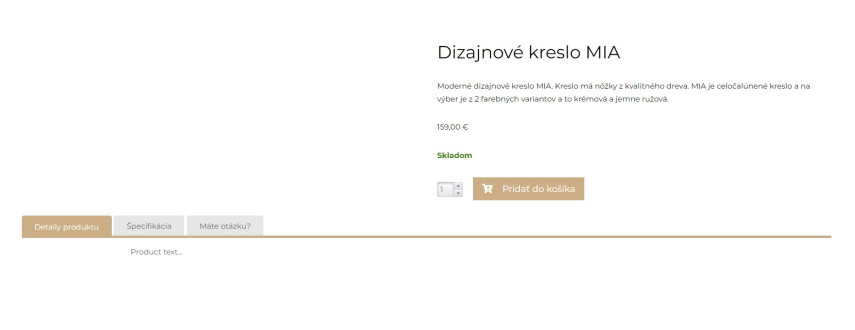
Otvorí sa nový produkt s názvom, popisom a cenou, zatiaľ bez fotografie. Obrázok môžete nahrať dvoma spôsobmi: hneď tu na stránke produktu (kapitola 4) alebo neskôr cez Prehľad produktov (kapitola 6).

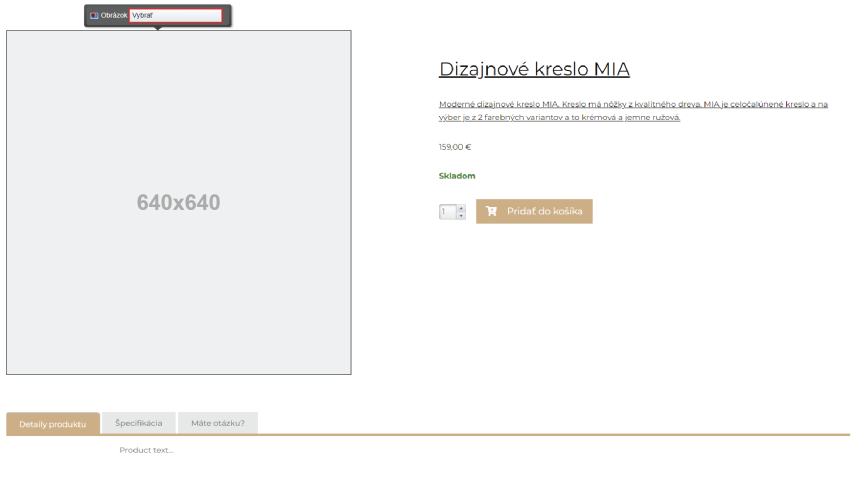
- kliknite na obrázok, v zobrazenom paneli kliknite na pole Vybrať a vyberte obrázok z adresára - podrobný postup nahrávania je v návode Nahratie fotografií, videí alebo súborov do priečinku v adresári
5) Text v detaile produktu
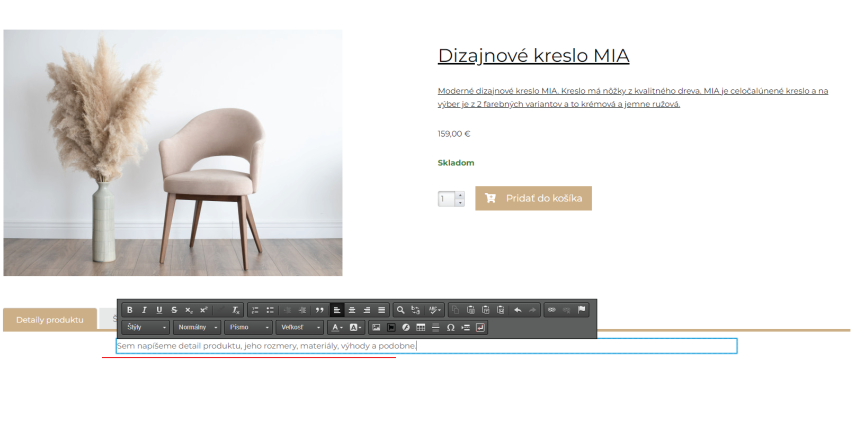
Pod obrázkom a cenou sú záložky s podrobným obsahom produktu - rozmery, materiály, výhody a pod. Tu zákazník hľadá informácie, podľa ktorých sa rozhoduje o kúpe.
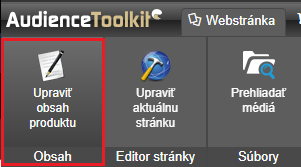
- zapnite editačný režim kliknutím na Upraviť obsah produktu
- kliknite na text Product text... v záložke Detaily produktu a prepíšte ho vlastným textom; pridať môžete aj obrázky, stĺpce a ďalšie prvky (Pridanie obsahu)
- prepnite sa na záložku Špecifikácia a rovnakým spôsobom upravte aj jej obsah
Prácu priebežne ukladajte tlačidlom Uložiť 
6) Obrázky cez Prehľad produktov
Tento spôsob sa hodí, keď produkt nemáte práve otvorený alebo keď chcete nastaviť aj obrázok pre výpis produktov.
- v záložke E-obchod kliknite na Prehľad produktov

- vyhľadajte produkt podľa názvu, kódu alebo iného filtra
- na konci riadku v stĺpci Akcie kliknite na pole Vybrať a zvoľte Upraviť

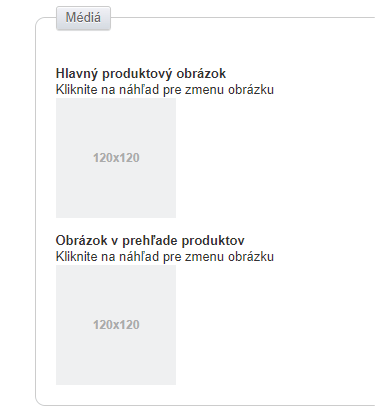
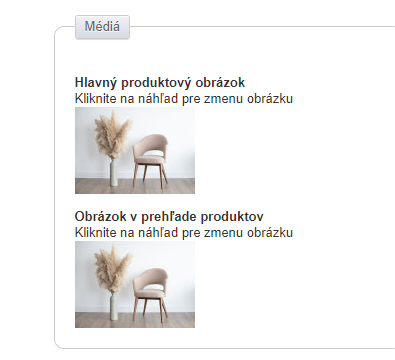
V časti Médiá sú dve sivé plochy - Hlavný produktový obrázok (zobrazuje sa v detaile produktu) a Obrázok v prehľade produktov (zobrazuje sa vo výpise). Kliknite na náhľad a nahrajte obrázok; postup je v návode Nahratie fotografií, videí alebo súborov do priečinku v adresári.
Zmeny potvrďte tlačidlom Uložiť
7) Na čo si dať pozor
- Produkt nie je vo výpise kategórie. Skontrolujte, či má zaškrtnutú kategóriu v poli Kategórie.
- Kód produktu sa opakuje. Každý produkt musí mať vlastný kód.
- Vo výpise chýba obrázok, hoci v detaile je. Obrázok pre výpis sa nastavuje samostatne v poli Obrázok v prehľade produktov (kapitola 6).
- Zmena odkazu po zverejnení. Staré odkazy na produkt prestanú fungovať, preto adresu po zverejnení radšej nemeňte.
V skratke: E-obchod -> Pridať produkt -> vyplniť názov, cenu a kategóriu -> Uložiť -> nahrať obrázok -> doplniť text v detaile produktu -> Uložiť.