
1) Ako vytvoriť varianty produktov
2) Ako pridať ďalší variant produktu
3) Ako pridať hlavný náhľadový obrázok produktu
4) Ako upraviť ceny pre jednotlivé varianty produktu
5) Ako upraviť cenu pre hlavný produkt (master produktu)
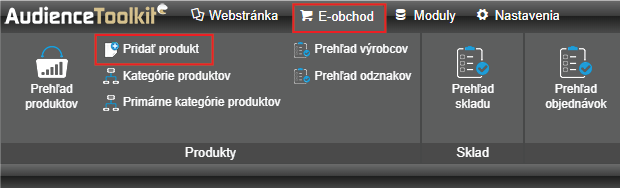
-
vytvoríme si nový produkt, vyplníme si údaje (podľa návodu Pridanie a úprava produktu)
-
vyberieme si primárnu kategóriu, ktorej sme už vopred priradili atribúty (ak by sme nevybrali primárnu kategóriu, neukáže sa nám ponuka pre atribúty nižšie)
-
keď sa dostaneme k Variabilný produkt, zaškrtneme Aktivovať varianty pre tento produkt
-
kategória Nábytok obsahuje atribút Farba a Veľkosť
-
pri farbe, transparentný atribút NEOZNAČÍME, pretože každá farba bude mať iný obrázok kresla (ak by bol obrázok pre každú farbu rovnaký, tak by sme transparentný atribút označili)
-
pri veľkosti, transparentný atribút OZNAČÍME, pretože každá veľkosť bude mať rovnaký obrázok (ak by bol obrázok pre každú farbu iný, tak by sme transparentný atribút neoznačili)
-
klikneme na Uložiť

-
pri produkte si vyberieme akciu Vygenerovať varianty

-
označíme si, v akých farbách a veľkostiach chceme daný produkt pridať
-
klikneme na modré tlačidlo Pridať kombinácie do náhľadu
-
klikneme na modré tlačidlo Vytvoriť produktové varianty

-
zapneme editačný režim kliknutím na Upraviť aktuálnu stránku

-
klikneme na fotku produktu, klikneme na Vybrať
-
nahráme fotku s farbou, ktorú máme zobrazenú ako predvolenú, v našom prípade ružovú (podrobnejší postup je v návode Nahratie fotografií, videí alebo súborov do priečinku v adresári)


-
preklikneme sa možnosťami na druhú farbu a nastavíme jej rovnako obrázok, ale s druhou farbou


-
nájdeme si náš variabilný produkt a vyberieme akciu Pridať variant

-
pri Atribúty pre variant si vyberieme, aký produkt chceme pridať (poprípade mu ešte môžeme pridať napríklad kód, cenu, štítky...)
-
klikneme na Uložiť

-
pre nahratie obrázku s novou farbou si klikneme na lupu pri produkte a postupujeme rovnako, ako pri ostatných farbách, ktoré sme nahrávali, ak pridáme novú veľkosť, fotku nahrávať nemusíme, pretože sme zaškrtli transparentný atribút, čiže fotka ostáva rovnaká

3) Ako pridať hlavný náhľadový obrázok produktu
-
musíme sa dostať na stránku s výpisom našich produktov, a to tak, že do vyhľadávacieho poľa na vrchu stránky zadáme - nazovnasejstranky.sk/produkty (v slovenčine) alebo nazovnasejstranky.sk/en/products (v angličtine) a podobne podľa jazyka...

-
zobrazí sa nám výpis všetkých našich produktov
-
zapneme editačný režim kliknutím na Upraviť aktuálnu stránku
-
klikneme na náhľad produktu, pri ktorom sa nenachádza obrázok a nahráme ho do priečinku (podrobnejší postup je v návode Nahratie fotografií, videí alebo súborov do priečinku v adresári)

-
zobrazí sa nám výpis všetkých našich produktov
-
pri produkte ktorému chceme upraviť ceny variantov klikneme v Akciách na Vybrať... a na Upraviť údaje variantov

-
zobrazia sa nám údaje variantov produktu, kde si vieme meniť Ceny pre jednotlivé varianty, Zľavnené ceny, a takisto aj názvy, popisy a podobne...
-
po ukončení úprav klikneme na Upraviť všetky zmeny

5) Ako upraviť cenu pre hlavný produkt (master produktu)
-
v záložke E-obchod vyberieme Prehľad produktov
-
zobrazí sa nám výpis všetkých našich produktov
-
pri produkte ktorému chceme upraviť cenu klikneme v Akciách na ikonku Úprav


- po úprave uložíme zmeny kliknutím na tlačidlo

Prácu priebežne ukladáme tlačidlom Uložiť.

Podrobnejší návod, ako vytvárať atribúty a číselníky nájdeme v návode Varianty produktov (atribúty a číselníky).